QPython 首次启动——环境自动初始化与权限申请
打开 App 后会发生什么
安装完成后点击 QPython 图标,App 启动时会自动完成以下初始化:
Python 运行时检查
App 首先检查内置的 Python 解释器是否就绪。这一步通常在安装阶段就已完成,启动时只做快速校验,不会重新下载或解压。
首次权限申请
Android 13+ 对权限申请更加严格。QPython 在首次打开时会批量请求一组必要权限,用户需要逐一确认:
- 存储读取与写入:读取和修改手机上的文件(脚本、数据、模型文件等)
- 位置信息(精确 + 粗略):QSL4A 定位 API 和部分功能需要
- 相机:摄像头调用和二维码扫描
- 麦克风:录音功能(可选)
- 网络访问:下载第三方包、拉取模型权重
- 蓝牙:蓝牙设备扫描和连接
- NFC:NFC 标签读写
- 悬浮窗:在其他 App 之上显示 QPython 界面
- 前台服务:后台持续运行脚本
权限列表中带(可选)的可以先拒绝,后续需要用到时再手动在系统设置里开启。其他权限建议首次就全部授权,以免后续功能调用时反复弹窗。
App 内设置
进入主界面后,建议到设置(通常在右上角菜单)里确认几项关键配置:
- 后台保护 / 电池优化忽略:打开此项,防止 Android 系统在后台杀死 QPython 进程
- 默认存储路径:确认脚本文件的存储位置
- 扩展键盘条:确保编辑器底部的关键字符号键盘已开启
第一段代码怎么跑
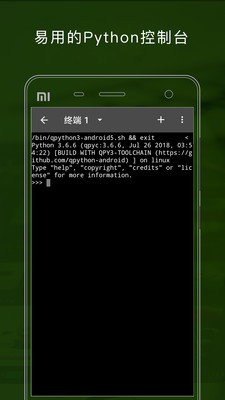
初始化完成后,最简单的体验是打开终端:
- 点击底部「终端」按钮
- 在提示符
>>>后输入print("Hello QPython") - 按回车,立即看到输出
这一步验证了解释器、终端、权限全部正常。如果能看到输出,说明环境已就绪。
也可以试试 QEditor:
- 点击底部「编辑器」按钮
- 点击右上角
+新建文件 - 写同样的
print("Hello QPython") - 保存后点击 Run 按钮执行
常见首次启动问题
权限被拒绝后功能不可用
Android 不会因为你拒绝某条权限就崩溃,但相关功能会静默失败。如果后续发现某个 API 调用没反应,大概率是缺权限。解决方式:系统设置 → 应用管理 → QPython → 权限管理,手动开启。
启动时间过长
首次启动可能需要解压一些运行时文件,会比后续启动慢几秒到十几秒。后续冷启动基本在两秒内。
电池优化提示
部分 ROM(MIUI、ColorOS、OneUI)会在首次启动时弹出「建议禁止后台运行」的提示。请务必选择「允许」或加入白名单,否则长时间运行的脚本会被系统强制终止。
小结
QPython 的首次配置相对轻量,大部分工作由 App 自动完成。关键是权限全授 + 忽略电池优化这两步做好,后面基本不会遇到奇怪的环境问题。